กล้อง Dahua ขึ้นออฟไลน์ในแอป ให้คนที่สาขาดูจอเครื่องบันทึกในนาทีเดียวกันก่อน ถ้าภาพสดยังเดินบนจอ ให้เริ่มตรวจทางเชื่อมต่อระหว่างสาขากับแอป ถ้าช่องเดียวกันหายทั้งสองจอ ให้ช่างเริ่มที่กล้องช่องนั้น ระหว่างหาสาเหตุ ให้ลองเปิดภาพย้อนหลังช่วงเกิดเหตุด้วย เพราะภาพสดกับการบันทึกเป็นคนละเรื่อง
เห็นอะไรที่จอสาขา เทียบกับแอป?
เลือกกล้องที่รู้ตำแหน่งแน่ชัด เช็กว่าเวลาในภาพเดินอยู่ แล้วให้คนสองฝั่งรายงานชื่อช่อง เวลา และจำนวนช่องที่หายพร้อมกัน เมื่อตรวจซ้ำ ให้ใช้ช่องและบัญชีเดิม
- จอสาขาเห็นทุกช่อง แต่แอปหายทั้งสาขา — ให้ผู้มีสิทธิ์อีกคนลองจากอีกเครือข่าย ถ้าดูไม่ได้ทั้งคู่ ให้ฝ่ายไอทีตรวจอินเทอร์เน็ตสาขาและสถานะการเชื่อมต่อของเครื่องบันทึก ถ้าอีกคนดูได้ ให้ตรวจบัญชี สิทธิ์ของสาขา และเครือข่ายของคนแรก
- จอสาขาเห็นช่องนั้น แต่แอปหายเพียงช่องเดียว — เทียบชื่อช่องและสิทธิ์ดูภาพกับผู้ดูแลก่อนส่งช่างไปเปลี่ยนกล้อง
- จอสาขาและแอปหายช่องเดียวกัน — จดภาพสุดท้ายที่เปิดย้อนหลังได้ ถ้าช่องอื่นยังทำงาน ให้ช่างตรวจไฟเลี้ยง สาย และช่องรับสัญญาณตามชนิดกล้อง
- ทั้งจอและแอปดูไม่ได้ทุกช่อง — ให้คนที่สาขาแยกว่าเห็นเมนูเครื่องบันทึกแต่ช่องภาพว่าง หรือจอไม่มีสัญญาณเลย ถ้าไม่มีเมนู ให้ตรวจไฟแสดงสถานะ จอ และสายจอจากภายนอก แล้วส่งช่างตรวจเครื่องบันทึกและระบบไฟ
ส่งช่างทันทีเมื่อใด? ถ้าจุดสำคัญไม่มีภาพย้อนหลังในช่วงที่ต้องใช้ หรือไม่มีคนที่สาขายืนยันสถานะได้ ให้แจ้งผู้รับผิดชอบพื้นที่ทันที เก็บเวลาที่เกิดเหตุไว้ก่อนรีสตาร์ตเครื่อง
ตรวจตรงไหนใน DMSS และที่เครื่องบันทึก?
ให้คนที่สาขาอยู่หน้าจอเครื่องบันทึก และให้ผู้มีสิทธิ์ดูภาพเปิดแอปในเวลาเดียวกัน ใช้ตารางนี้เลือกจุดตรวจถัดไป
| อาการ | ใครตรวจและดูอะไร |
|---|---|
| DMSS ดูไม่ได้ แต่จอสาขามีภาพ | ผู้ใช้ลองช่องเดิมจากอีกเครือข่าย ให้ผู้ดูแลเทียบสิทธิ์กับบัญชีที่ดูได้ |
| เครื่องบันทึกขึ้น Offline | ผู้ดูแลอ่านสถานะ P2P ที่จอ แล้วเทียบภาพสดและย้อนหลังในสาขา |
| หายช่องเดียวทั้งจอและแอป | ช่างเทียบกับช่องที่ยังดี ตรวจไฟและสายของช่องนั้น เก็บเวลาภาพสุดท้าย |
| เน็ตสาขาขาด | ฝ่ายไอทียืนยันสถานะลิงก์สาขา คนหน้าจอทวนว่ากล้องยังบันทึกช่วงที่เข้าแอปไม่ได้ |
- ใน DMSS จากหน้า Device แตะ Playback เลือกช่องว่าง แล้วเลือกกล้อง แตะวันที่เหนือแถบเวลาและเลือกวันที่เกิดเหตุ เลื่อนดูนาทีก่อนและหลังภาพหาย ถ้าเปิดภาพสดอยู่แล้ว แตะ Playback จากช่องนั้นได้ คู่มือดูย้อนหลังของ Dahua
- ที่เครื่องบันทึก คู่มือ NVR รุ่นหน้าจอในเอกสาร V4.4.2 ใช้ Main Menu → Setting → Network → P2P ให้อ่านช่อง Status ส่วนเครื่องหน้าจอ New GUI ใช้ Management → Network แล้วเลือก P2P เมนู XVR หรือเฟิร์มแวร์อื่นอาจต่างกัน ให้เทียบคู่มือตามรหัสบนเครื่องก่อนเข้าเมนู สถานะ Online บอกการเชื่อมต่อ P2P ต้องเปิดภาพย้อนหลังแยกเพื่อยืนยันการบันทึก คู่มือ NVR · ตัวอย่าง New GUI
หากต้องการดูภาพประกอบภาษาไทย เปิด คู่มือดูสดและย้อนหลังใน DMSS หากเปิดภาพได้แล้วแต่ไม่ได้รับข้อความ ให้ดู วิธีตรวจการตั้งค่ารับแจ้งเตือน
ลูกค้ากับผู้ให้บริการใช้แอปไหน?
Dahua อธิบายว่า DoLynk Care ใช้ติดตามสุขภาพอุปกรณ์และรับเหตุผิดปกติ ลูกค้าจัดการสิทธิ์ของผู้ดูแลผ่าน DMSS ซึ่งเป็นแอปมือถือของ Dahua ส่วนผู้ให้บริการต้องยืนยันบริษัทกับแพลตฟอร์มก่อนรับดูแลอุปกรณ์ ขอให้ผู้ติดตั้งเปิดรายการรองรับจากหน้า Care แล้วเทียบรหัสรุ่นย่อยและเวอร์ชันเฟิร์มแวร์ (ซอฟต์แวร์ภายในอุปกรณ์) ของสาขา
ตัวอย่างการอ่านสเปกกล้อง IPC-HFW3653TH-AS-IL ของ Dahua ระบุ DoLynk Care ในหัวข้อ Management Software รายการซอฟต์แวร์นี้ยืนยันได้เฉพาะว่าผู้ผลิตระบุชื่อ Care สำหรับกล้องรุ่นนี้ ก่อนตกลงเวลาตอบรับ (SLA) ให้ระบุรุ่นและเฟิร์มแวร์ของทั้งกล้องและเครื่องบันทึก รวมถึงสิทธิ์บัญชีและแพ็กเกจที่ใช้ในไทย แล้วทดลองแยกสองเหตุด้านล่าง จดว่าใครได้รับแจ้ง เมื่อใด และข้อความระบุช่องที่หายหรือเพียงเครื่องบันทึกออฟไลน์ ขณะนี้ยังไม่มีผลทดสอบจากชุดดังกล่าว หากหน้าผลิตภัณฑ์เปิดไม่ได้ อ่าน คู่มือ DoLynk Care ฉบับ 2.1.0 (PDF) บทที่ 8 เพื่อดูวิธีตรวจสถานะอุปกรณ์และข้อมูลช่อง
ลำดับงานบนมือถือ
- ขอบริการ — เลือกอุปกรณ์ที่จะให้ช่างดูแล
- ยืนยันสิทธิ์ — เจ้าของตรวจขอบเขตและอนุญาตผ่าน DMSS
- รับแจ้งเหตุ — ผู้ดูแลตรวจเหตุของอุปกรณ์ที่ได้รับมอบหมาย
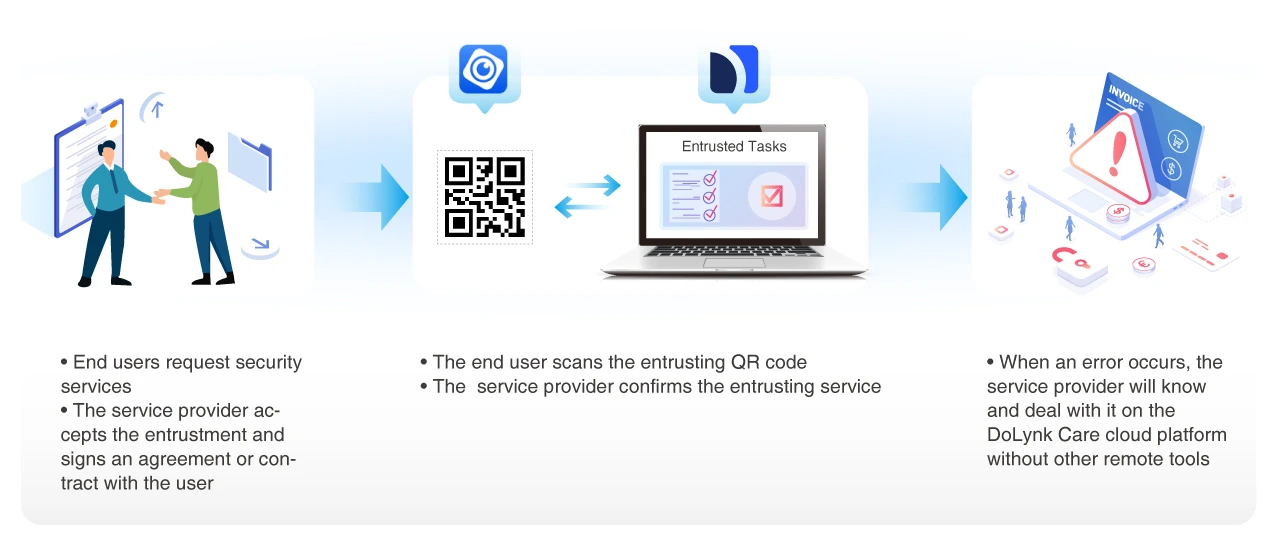
การมอบสิทธิ์ดูแลผ่าน DoLynk Care มี 3 ขั้น
- ตกลงขอบเขตงาน เจ้าของระบบกับผู้ให้บริการตกลงว่าจะดูแลอุปกรณ์ใดและให้สิทธิ์อะไร
- ยืนยันการมอบสิทธิ์ เจ้าของสแกน QR สำหรับมอบหมายงาน แล้วผู้ให้บริการยืนยันรับในแอป
- ตรวจเมื่อเกิดเหตุ ผู้ให้บริการเปิดดูสถานะและตรวจเหตุที่ระบบรายงานตามสิทธิ์ที่ได้รับ
DoLynk Pro ปรากฏในคู่มือวิดีโออินเตอร์คอมของ Dahua สำหรับระบบนั้น คู่มือนี้ไม่ได้ยืนยันการแจ้งเตือนกล้อง CCTV ของสาขา ให้ช่างสาธิตด้วยบัญชี DoLynk Care และอุปกรณ์ตามใบเสนอราคา พร้อมระบุว่าใครตรวจสถานะ ใครดูภาพ และใครแก้การตั้งค่าได้
ทดสอบก่อนตกลงเวลาตอบรับอย่างไร?
ตกลงเกณฑ์ก่อนเริ่ม ให้ผู้จัดการสาขากับผู้ติดตั้งกรอกเกณฑ์แยกสองกรณี คืออินเทอร์เน็ตสาขาขาดและภาพกล้องหายหนึ่งช่อง กำหนดผู้รับหลัก ผู้รับสำรอง วิธีแจ้งต่อเมื่อคนแรกไม่ตอบ และระดับรายละเอียดที่ต้องเห็น เช่น ชื่อสาขาและเครื่องบันทึกสำหรับเหตุแรก หรือชื่อช่องประตูหลังสำหรับเหตุที่สอง
แบบบันทึกต่อกรณี รุ่นกล้องและเครื่องบันทึก ___ / เวอร์ชันเฟิร์มแวร์ ___ / ผู้รับและช่องทาง ___ / รายละเอียดที่ต้องเห็น ___ / เฝ้าดูหลังเกิดเหตุ ___ นาที / ต้องได้รับแจ้งภายใน ___ นาทีหลังเกิดเหตุ / ต้องตอบรับภายใน ___ นาทีหลังได้รับแจ้ง
กำหนดช่วงเฝ้าดูให้ครอบคลุมทั้งสองเส้นตาย ให้ผ่านรายกรณีเมื่อผู้รับที่ตกลงไว้ได้รับแจ้งตรงเหตุ ระบุอุปกรณ์หรือช่องได้ตามเกณฑ์ และตอบรับทันเวลา ถ้าเกินกำหนดให้จดเวลาจริง ถ้าไม่มีแจ้งจนจบช่วงเฝ้าดูให้บันทึกว่าไม่ผ่าน ตรวจสิทธิ์และการตั้งค่าแล้วทดสอบกรณีนั้นซ้ำก่อนตกลงบริการ
- ให้ผู้ติดตั้งเตรียมชุดเดโมที่ใช้กล้อง เครื่องบันทึก เฟิร์มแวร์ และสิทธิ์ตรงกับที่เสนอ ตั้งนาฬิกาทุกจุดให้ตรงกัน ยืนยันว่าจอและแอปเห็นภาพก่อนเริ่ม
- รอบที่หนึ่ง ตัดเฉพาะอินเทอร์เน็ตของชุดเดโม คงไฟและเครือข่ายภายในไว้ คาดว่าจอยังเห็นภาพสด แต่แอปจากภายนอกเข้าถึงสาขาไม่ได้ จดว่าแพลตฟอร์มรายงานที่เครื่องใด และเมื่อเน็ตกลับมา เปิดย้อนหลังครอบคลุมช่วงนั้นได้หรือไม่
- รอบที่สอง ตัดเฉพาะสัญญาณกล้องเดโมหนึ่งตัว ให้เครื่องบันทึกยังออนไลน์ คาดว่าช่องนั้นหาย แต่ช่องควบคุมอีกช่องยังดูได้ ตรวจว่าแจ้งถึงระดับช่องหรือเพียงระดับเครื่องบันทึก
- แต่ละรอบจดเวลาเกิดเหตุ / เวลาแจ้งเตือน / เวลาคนรับทราบ / เวลาคืนสภาพ ถ้าไม่แจ้งให้บันทึกว่า “ไม่พบการแจ้งภายในช่วงที่เฝ้าดู” พร้อมระบุช่วงเวลา
| รายการที่ต้องจด | เน็ตขาด | กล้องหลุดหนึ่งช่อง |
|---|---|---|
| รุ่นกล้อง / รุ่น NVR หรือ XVR | ___ / ___ | ___ / ___ |
| เฟิร์มแวร์กล้อง / เครื่อง | ___ / ___ | ___ / ___ |
| สิทธิ์บัญชี / ผู้รับแจ้ง | ___ / ___ | ___ / ___ |
| เกิดเหตุ / แจ้ง / รับทราบ / คืนภาพ | ___ | ___ |
| ระดับเครื่องหรือช่องที่แจ้ง | ___ | ___ |
| ผลเทียบเกณฑ์ | รอทดสอบ | รอทดสอบ |
ตัวอย่างวิธีอ่านผลสมมติ เกิดเหตุ 10:00 น. แจ้งเตือน 10:04 น. ช่างรับทราบ 10:07 น. ระบบใช้เวลาแจ้ง 4 นาที และคนใช้เวลาอีก 3 นาทีหลังแจ้ง ตัวเลขนี้ใช้ฝึกอ่านบันทึก ส่วนเวลาที่นำไปตกลงบริการต้องมาจากชุดเดโมตรงรุ่นและผู้รับแจ้งจริง
ก่อนส่งภาพให้ช่าง ปิดบังใบหน้า QR สำหรับผูกอุปกรณ์ หมายเลขเครื่องและข้อมูลบัญชี เก็บเฉพาะรหัสรุ่น เวลา และอาการ ห้ามส่งรหัสผ่านหรือรหัสยืนยัน ให้สิทธิ์เท่าที่ใช้วินิจฉัย การรีสตาร์ต อัปเดต หรือเปลี่ยนค่าบันทึกอาจทำให้ภาพขาดช่วง ให้ผู้รับผิดชอบอนุมัติช่วงงานก่อน
ส่งรุ่นเครื่องบันทึกและอาการให้ทีม Shadjan ระบุว่าหายกี่ช่อง จอสาขาเห็นอะไร และเวลาใดที่ยังมีภาพย้อนหลัง เพื่อให้ทีมแนะนำว่าจะตรวจบัญชี เครือข่าย หรือส่งช่างเข้าจุดใด
ถ้ากำลังจัดขอบเขตดูแลหลายสาขา เตรียมรหัสรุ่น รายชื่อช่องสำคัญ และตำแหน่งงานของผู้รับแจ้ง แล้วใช้เทียบกับ บริการดูแลกล้องวงจรปิดของ Shadjan
จัดทำโดย ชัดเจน กรุ๊ป (Shadjan) · ใช้ AI ช่วยเรียบเรียงจากคู่มือผู้ผลิต · 22 พฤศจิกายน 2569 · รอทดสอบชุดอุปกรณ์และสิทธิ์จริงในไทย